

绿色下载站–绿色软件免费下载
提供绿色免安装软件免费下载,安全无毒环保的软件资源站
桌面端屏幕捕捉贴图标注工具,支持截图取色与悬浮置顶显示
 Snipaste–截图贴图工具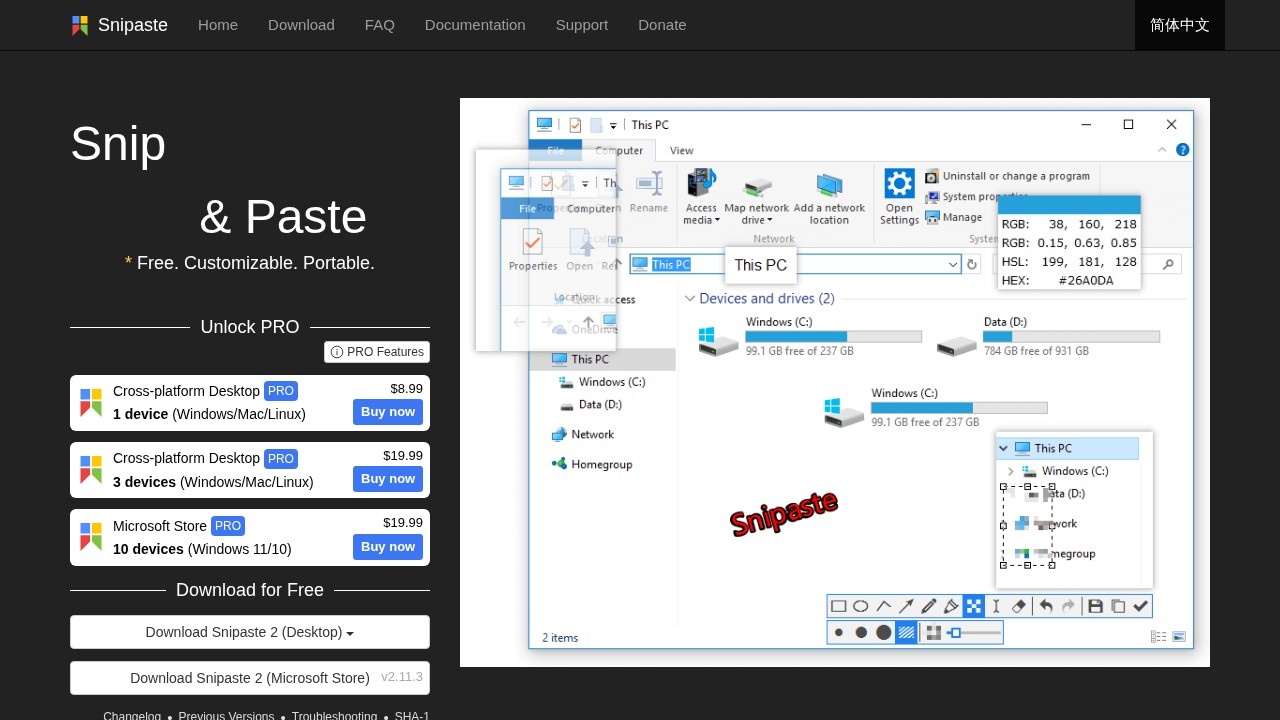
Snipaste(snipaste.com)是专注于桌面屏幕捕捉与图像处理的实用工具平台,为广大计算机用户提供便捷的截屏、贴图与标注服务。该软件以轻量化和高效率为核心特色,帮助用户在日常办公、学习与创作过程中,快速捕捉屏幕关键画面并将其转换为悬浮贴图,有效提升多任务并行处理与信息对照的效率。Snipaste 官方入口:https://www.snipaste.com
https://www.snipaste.com
该工具适用于开发者、UI/UX设计师、文字编辑、学生、教师以及各类日常办公人员。在多屏对比、代码查阅、设计参考、课件制作或撰写操作文档等场景下,用户能够通过悬浮贴图与标注工具快速记录重点信息,减少在不同应用程序窗口间频繁切换的繁琐操作。
Snipaste采用全局快捷键驱动核心操作,首次启动后软件常驻系统托盘,用户可通过快捷键快速唤出截屏或贴图功能。软件界面简洁,无需复杂配置即可上手,支持从官方网站直接下载对应操作系统的安装包,安装后即可使用全部基础功能。
snipaste.com作为该截图标注软件的官方展示与下载站点,核心定位在于为桌面端用户提供高效纯粹的屏幕截取与贴图辅助方案。通过直观的交互与实用的贴图功能,切实满足了各行各业用户在资料对照、问题反馈与文档编辑方面的实用需求。该网站提供软件下载、版本更新说明及使用指引,是获取该工具的唯一官方渠道,适合追求轻量化截屏体验的桌面用户访问。
| 对比维度 | Snipaste | 系统自带截图工具 | 其他第三方截图软件 |
|---|---|---|---|
| 贴图置顶功能 | 支持,悬浮窗口随时参考 | 不支持 | 部分支持 |
| 标注工具丰富度 | 箭头、文字、马赛克等齐全 | 基础矩形选区 | 视软件而定 |
| 屏幕取色能力 | 内置像素级取色 | 不支持 | 少数支持 |
| 软件体积与占用 | 轻量,资源占用低 | 系统自带 | 各有差异 |
这个网站地址是由,心动导航网用户自主提交,或网络收集来的,如有违规或者是打不开的情况,请及时反馈!!
本站薄荷网 – 精品网址导航,互联网实用网站合集提供的Snipaste–截图贴图工具都来源于网络,不保证外部链接的准确性和完整性,同时,对于该外部链接的指向,不由薄荷网 – 精品网址导航,互联网实用网站合集实际控制,在2026年8月29日 下午2:48收录时,该网页上的内容,都属于合规合法,后期网页的内容如出现违规,可以直接联系网站管理员进行删除,薄荷网 – 精品网址导航,互联网实用网站合集不承担任何责任。