
新华妙笔–AI公文写作平台
新华社出品的AI公文写作与知识赋能协作平台,辅助公职人员高效完成文稿创作
 Rufus–USB启动盘制作工具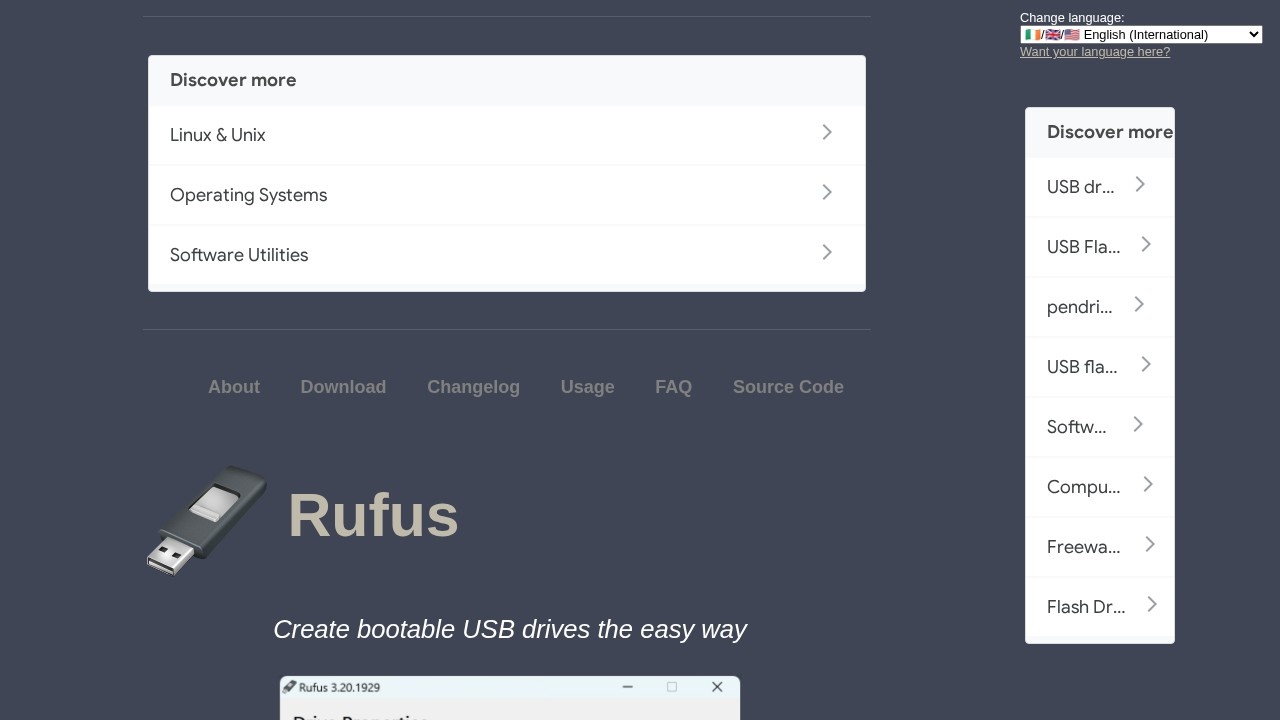
Rufus(rufus.ie)是一款轻量且实用的开源系统工具软件,主要用于格式化和创建各类可引导的 USB 闪存盘。用户可以通过该工具快速将 Windows、Linux 等操作系统的 ISO 镜像文件写入 U 盘、存储卡等移动设备,制作成可用于系统安装、故障恢复或底层固件刷写的启动介质,具有体积小巧、运行快速和操作简便的实用价值。
Rufus 官方入口(中文):
https://rufus.ie/zh
该工具适合需要重装系统或维护电脑的普通用户、系统管理员、IT运维工程师、软件开发者以及计算机技术爱好者。无论是在日常装机、制作便携式 Linux 体验盘,还是在没有安装操作系统的裸机上进行固件刷写与底层诊断,都能提供稳定支持。
Rufus 的操作逻辑直观,核心流程为选择设备、加载镜像、配置选项后执行写入。使用时需注意备份 U 盘内已有数据,因为写入过程会清空目标介质。以下为典型操作步骤:
Rufus 专注于提供高效、纯粹的 USB 启动盘制作解决方案。它凭借体积轻巧、执行效率高以及对新旧引导标准的广泛兼容,成为装机维护领域的常用工具之一。
| 工具名称 | 主要优势 | 主要劣势 |
| Rufus | 写入速度快,体积轻量免安装,对单一系统的引导兼容性好 | 每次写入通常需要重新格式化U盘,不支持多镜像共存 |
| Ventoy | 支持多镜像直接拷贝启动,无需反复格式化设备 | 部分特殊或老旧机型主板兼容性稍逊于传统直写工具 |
这个网站地址是由,心动导航用户自主提交,或网络收集来的,如有违规或者是打不开的情况,请及时反馈!!
本站薄荷网 – 精品网址导航,互联网实用网站合集提供的Rufus–USB启动盘制作工具都来源于网络,不保证外部链接的准确性和完整性,同时,对于该外部链接的指向,不由薄荷网 – 精品网址导航,互联网实用网站合集实际控制,在2026年8月29日 下午3:18收录时,该网页上的内容,都属于合规合法,后期网页的内容如出现违规,可以直接联系网站管理员进行删除,薄荷网 – 精品网址导航,互联网实用网站合集不承担任何责任。